
 |
ул. Громобоя, д. 19 |
 |
Перекресток Громобоя-Калинина |
 |
+7(4932) 26-25-03 |

Честный Ремонт!
СЦ "Прайм-Сервис" -
участник программы "Честный Ремонт".
Программа «Честный ремонт» создана Ассоциацией Сервисных Центров для выделения действительно профессиональных, порядочных и грамотных сервисных центров, дорожащих своей репутацией, на фоне дикого и неупорядоченного рынка услуг по ремонту цифровой техники.
Мы Вконтакте!
Мы на Одноклассниках!
Чистка компьютера. Программа CCleaner.
- Чистка компьютера
Чистка компьютера уже давно стала насущной необходимостью и залогом бесперебойной, а значит, правильной работы любого стационарного ПК или ноутбука.
Чистка компьютеров на дому и в сервисе.
В сервисном центре Прайм-Сервис Иваново под определением Чистка компьютера мы понимаем комплексную услугу в категории Ремонт компьютеров, направленную на полное восстановление работоспособности MS Windows. Она включает в себя:
- Чистку файловой системы от временных файлов и прочего мусора.
- Удаление малоиспользуемых, случайно установленных и часто вредоносных программ.
- Очистку компьютера от вирусов, рекламы в браузерах и пр.
- Восстановление, чистку реестра, удаление "хвостов".
- Оптимизацию каталога загружаемых служб.
- Редактирование списка автозагрузки (ПО, плагины, задачи, дополнения).
В своей работе мы используем множество профессиональных утилит, после применения которых Ваш компьютер будет работать, как новый!
Мы готовы предоставить комплексную услугу Чистка компьютера как в сервисном центре в Иваново, так и на дому или в офисе с бесплатным выездом и диагностикой. Стоимость услуги составляет всего 900 RUB.
+7(4932) 26-25-03
+7(930) 330-25-03
Практически любой программный ремонт компьютеров включает в себя чистку операционной системы. В этой статье мы рассмотрим метод очистки компьютера, подходящий для пользователя любого уровня, а поможет нам в этом довольно популярная в наше время программа CCleaner.
Итак, CCleaner! Программный продукт компании Pirifom (Microsoft Gold Certified Partner, кстати), предназначенный для очистки операционной системы, ускорения работы компьютера и, косвенно, повышения безопасности путем удаления Ваших конфиденциальных данных из общего доступа.
Скачивание и установка CCleaner.
Для начала скачаем последнюю версию программы, естественно с официального сайта, по этому адресу. Нас интересует бесплатная версия программы (ее функционала будет достаточно), качаем ее с download.com.
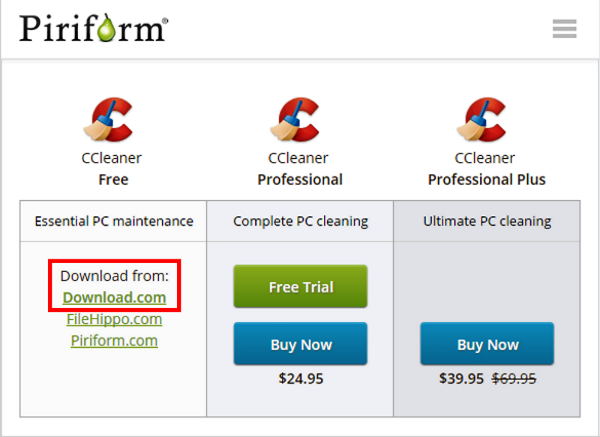
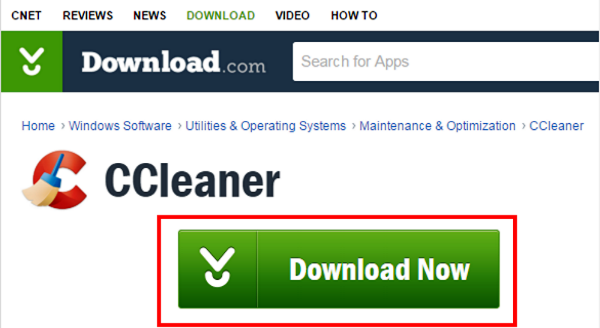
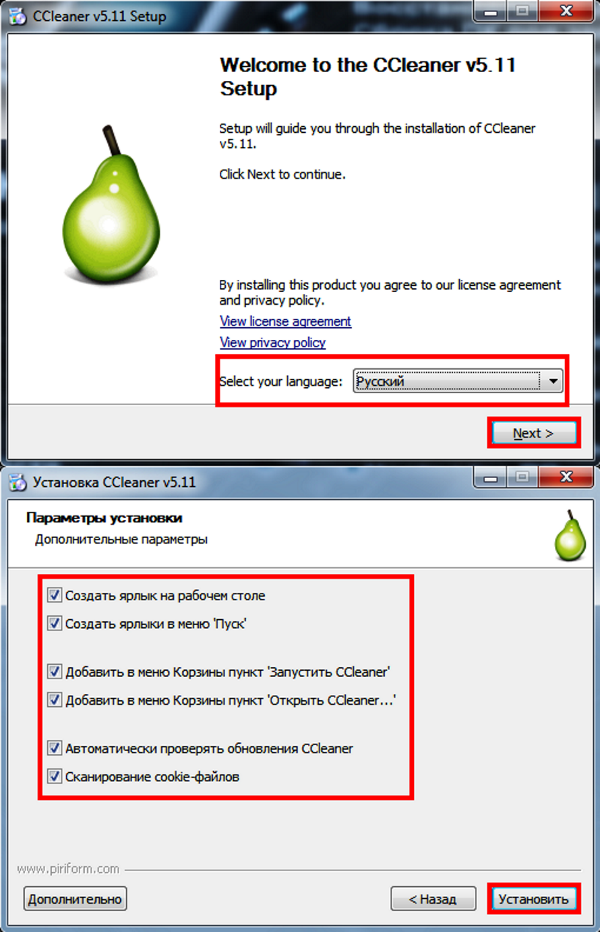
Скачали? Отлично, открываем загруженный файл, выбираем русский язык, проверяем галочки с опциями установки (можно оставить в неизменном виде) и устанавливаем программу.
Удаление программ.
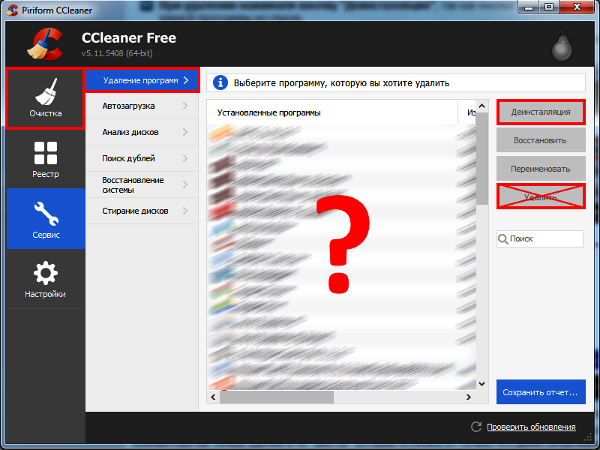
Пора приступить, собственно, к очистке компьютера. Открываем программу и переходим, для начала, на вкладку Сервис, пункт Удаление программ. Внимательно смотрим на список установленных программ и Деинсталлируем те, которыми вы уже не пользуетесь / не знаете, как они сюда попали / кажутся вам подозрительными и пр.
N.B. (!)
- При удалении нажимаем кнопку "Деинсталляция", так как кнопка "Удалить" всего лишь уберет название данной программы из списка.
- Если вы не уверены, стоит ли удалять ту или иную программу, поищите информацию о ней в интернете (по названию), думаю, это поможет вам определиться.
Все получилось? Прекрасно! Если что-то не выходит - пишите в комментарии, проконсультируем по всем вопросам.
Возникает закономерный вопрос, почему мы начали "с конца"? Все дело в том, что проводя собственно очистку компьютера мы теперь удалим и те "хвосты" которые остались от только что деинсталированных вами программ.
Деинсталяция программ в CCleaner организована удобнее, чем стандартных средствах Windows. Хотя для полного удаления ПО можно пользоваться узко-специализированными утилитами, одну из них мы рассмотрели в статье Удаление программ.
Поехали дальше.
Очистка компьютера.
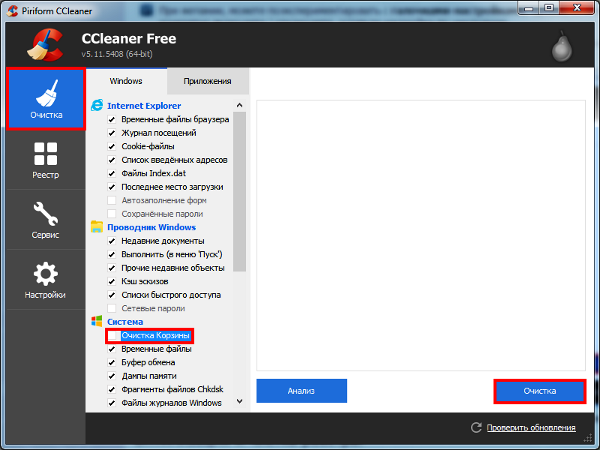
Переходим на вкладку Очистка, оставляем галочки настроек "как есть" (хотя можете отметить очистку корзины) и нажимаем кнопку Очистка! Ждем результатов (иногда довольно долго) и удивляемся тому, какой объем вашего жесткого диска занимал всяческий мусор.
N.B. (!)
- Закройте все браузеры перед очисткой, чтобы беспрепятственно удалить временные файлы.
- При желании, можете поэкспериментировать с галочками-настройками, однако, если не уверены в том, что конкретно включаете / отключаете, оставьте настройки по умолчанию.
- Кнопка Анализ предварительно покажет вам сколько места освободится после очистки и что конкретно будет удалено.
Файловую систему почистили - замечательно. Осталось заняться оптимизацией и чисткой реестра.
Оптимизация и чистка реестра.
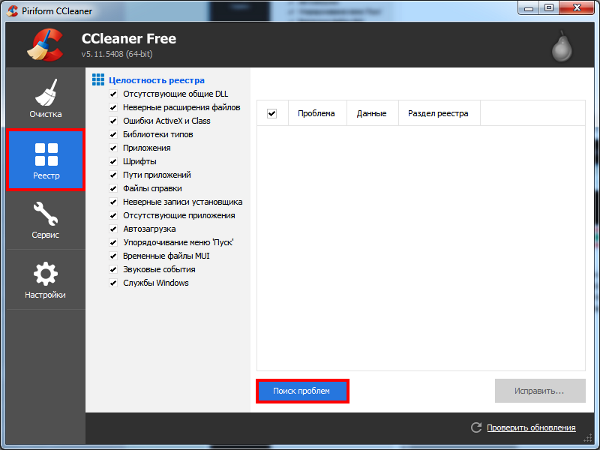
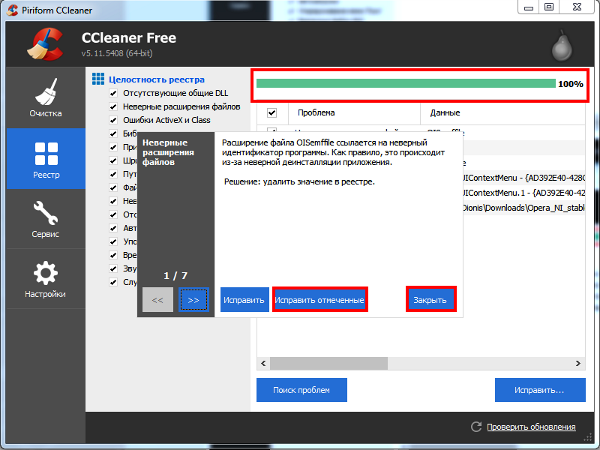
Переходим на вкладку Реестр и жмем кнопку Поиск проблем. Ждем, пока статусная полоска заполнится до 100% и нажимаем Исправить... Во всплывшем окошке кликаем Исправить отмеченные, по окончании операции и возникновении надписи Исправлено закрываем всплывающее окно.
N.B. (!)
- Программа может спросить вас, надо ли сохранять копию сделанных в реестре изменений - решать вам, лично я ни разу не воспользовался данной опцией, так как CCleaner в "косяках" с реестром замечен не был.
- Операцию необходимо повторять до полного исправления ошибок (надпись Ошибки не обнаружены).
- Очистку и проверку целостности реестра сложно переоценить, периодически проводите данную операцию и Windows будет радовать вас стабильной работой.
- Иногда анализ ошибок занимает продолжительное время (если реестр давно не чистился), будьте терпеливы.
- Во всплывающем окне можно прокрутить стрелкой все ошибки, посмотреть подробности и исправить их по одной... при желании.
- Для того, чтобы показать вам скриншот списка ошибок реестра, мне пришлось удалить 4 нужные программы со своего компьютера.
После этих операций можно закрыть программу и запланировать чистку на следующий месяц, а пока радоваться увеличившейся скорости работы компьютера.
P.S. При написании статьи ни один компьютер не пострадал.
Если у Вас остались вопросы, не стесняйтесь, задавайте их в комментариях чуть ниже, мы всегда открыты к общению!