
 |
ул. Громобоя, д. 19 |
 |
Перекресток Громобоя-Калинина |
 |
+7(4932) 26-25-03 |

Честный Ремонт!
СЦ "Прайм-Сервис" -
участник программы "Честный Ремонт".
Программа «Честный ремонт» создана Ассоциацией Сервисных Центров для выделения действительно профессиональных, порядочных и грамотных сервисных центров, дорожащих своей репутацией, на фоне дикого и неупорядоченного рынка услуг по ремонту цифровой техники.
Мы Вконтакте!
Мы на Одноклассниках!
Удаление программ. IObit Uninstaller.
- Удаление программ
Правильное удаление программ – одно из необходимых условий для бесперебойной работы компьютера. Полная деинсталляция приложений освобождает место на жестком диске, наводит порядок в файловой системе, оптимизирует и чистит реестр, что обеспечивает безошибочную работу Windows.
+7(4932) 26-25-03
+7(930) 330-25-03
N.B. (!)
Все программы в результате своей работы создают множество временных файлов, папок, ключей реестра. Когда этого мусора становится слишком много, возникают различные проблемы. Компьютер тормозит, выдает ошибки, зависает, а иногда и самопроизвольно выключается. В такой ситуации обычным пользователям сложно справиться с проблемами в одиночку – потребуется профессиональный ремонт компьютеров.
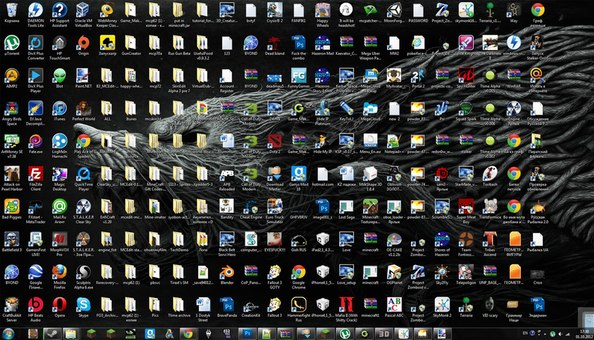
Ремонтируя компьютеры наших клиентов, мы часто сталкиваемся с тем, что пользователи попросту не знают, как правильно удалять программы. Многие, закончив пользоваться приложением или играть в игру, просто забывают о том, что программа им больше не нужна и ее стоило бы удалить. Некоторые довольствуются удалением ярлыков с рабочего стола. Продвинутые пользуются встроенной утилитой Windows из Панели управления, но, даже этого порой недостаточно...
Как избежать вышеозначенных проблем мы рассмотрим в этой статье.
Для удаления программ из операционной системы мы предлагаем воспользоваться утилитой IObit Uninstaller от разработчика IObit. Эта утилита работает быстрее стандартного средства Windows и позволяет подчистить после удаления любой программы все ее «хвосты».
Скачивание и установка IObit Uninstaller.
Для того, чтобы скачать программу IObit Uninstaller, зайдем на официальный сайт разработчика по этой ссылке.

После завершения скачивания, открываем файл установщика, снимаем ненужные галки об установке дополнительных элементов, выбираем папку установки и жмем кнопку Запустить.
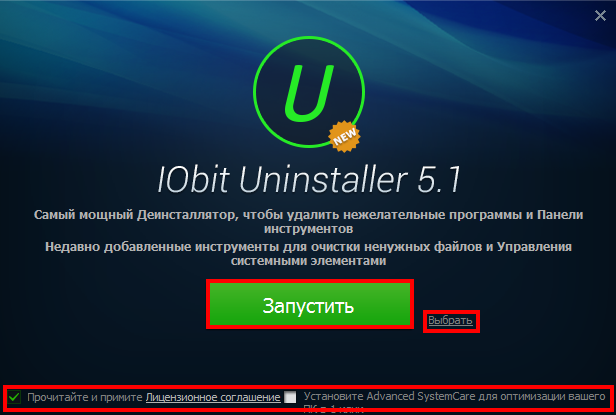
После завершения работы установщика можно приступить к деинсталляции программ.
Удаление программ.
Открыв установленную утилиту, вы увидите главное окно со списком программ, установленных на вашем компьютере и сведениями о них. В левом столбце вы можете выбрать определенную категорию программ:
- Недавно установленные
- Программы большого размера
- Программы, которые используются редко
Для того чтобы полностью удалить программу и очистить компьютер от временных файлов и ключей реестра надо выделить нужную программу и нажать кнопку Удалить. Перед удалением вам будет предложено создать точку восстановления системы (бывает полезным при удалении антивирусов), чтобы иметь возможность в случае форс-мажора восстановить первоначальное состояние системы.

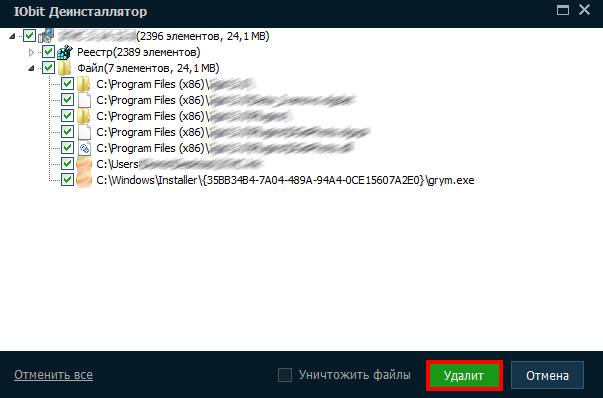
После того как программа деинсталляции закончит работу, вам будет предложено провести Мощное сканирование файловой системы и реестра на предмет "хвостов" удаленной программы. Эта функция как раз и есть та чистка компьютера, о которой мы говорили в начале статьи. Ставим галочку Автозапуск мощного сканирования и нажимаем кнопку Мощное сканирование.

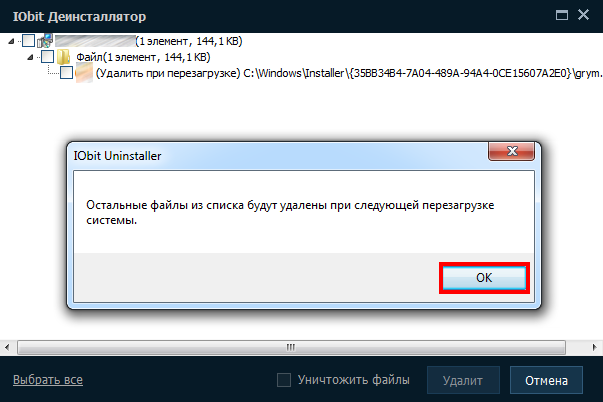
После сканирования вам будет показано окно с информацией об остатках программы в файловой системе и реестре, которые вы можете очистить одним нажатием на кноку Удалить.
Вуаля!
Дополнительные инструменты IObit Uninstaller.
Кроме того, IObit Uninstaller содержит множество полезных инструментов, среди которых:
- Принудительное удаление - спасает в том случае, если штатная деинсталляцция не работает или работает некорректно.

- Пакетное удаление - отметив эту галку вы можете удалять программы не по одной а целыми пакетами, отметив сразу несколько штук. При этом возможность Мощного сканирования сохраняется.

- Панели и плагины - удаление дополнений, установленных в браузерах (удобно в случае заражения "браузерной рекламой").
- Win менеджер - редактирование списка автозагрузки, завершение системных процессов, удаление пакетов обновлений Windows.
- Инструменты - очистка остатков ранее удаленных программ (аналог очистки реестра в CCleaner, мы рассматривали его в статье Чистка компьютера), история удаления программ, полное уничтожение всех следов удаленных вами файлов, быстрый доступ к инструментам администрирования Windows.

Однако, основным достоинством данной программы мы, все же, считаем достаточно удобный способ правильно удалить из системы все ненужные программы.
Если у вас остались вопросы по теме этой статьи - пишите комментарии или звоните нам по контактным телефонам, мы всегда открыты к общению!
P.S. При написании данной статьи ни одна программа не пострадала.